设备与下载
MacBook无法翻墙的原因与解决办法
'%2F%3E%3Ctext%20x%3D'50%25'%20y%3D'50%25'%20dy%3D'.35em'%20text-anchor%3D'middle'%20font-family%3D'-apple-system%2CBlinkMacSystemFont%2CSegoe%20UI%2Csystem-ui%2Csans-serif'%20font-size%3D'100'%20font-weight%3D'600'%20fill%3D'%23fff'%3EBG%3C%2Ftext%3E%3C%2Fsvg%3E) Bastien Glanville·2026年10月31日·1 min
Bastien Glanville·2026年10月31日·1 min
如何在 macbook 上排除翻墙失败的常见原因,并给出系统、软件与网络层面的实际可行解决方案。
macbook无法翻墙的现象与核心思路
在大陆网络环境中,很多用户选择通过代理、VPN、PAC、Shadowsocks 等方式实现翻墙。然而,macbook 用户常遇到“连不上代理/VPN、连接受阻、应用内仍显示未科学上网”等问题。核心思路是:从网络层、系统设置、应用代理配置和网络服务状态等多个维度逐步排查,找到瓶颈并给出对应的修复路径。

编辑推荐:ZoogVPN — 安全、快速的VPN——超过1000个IP、100多个位置,最多10台设备同时使用,零日志与256位加密。 立即获取 →
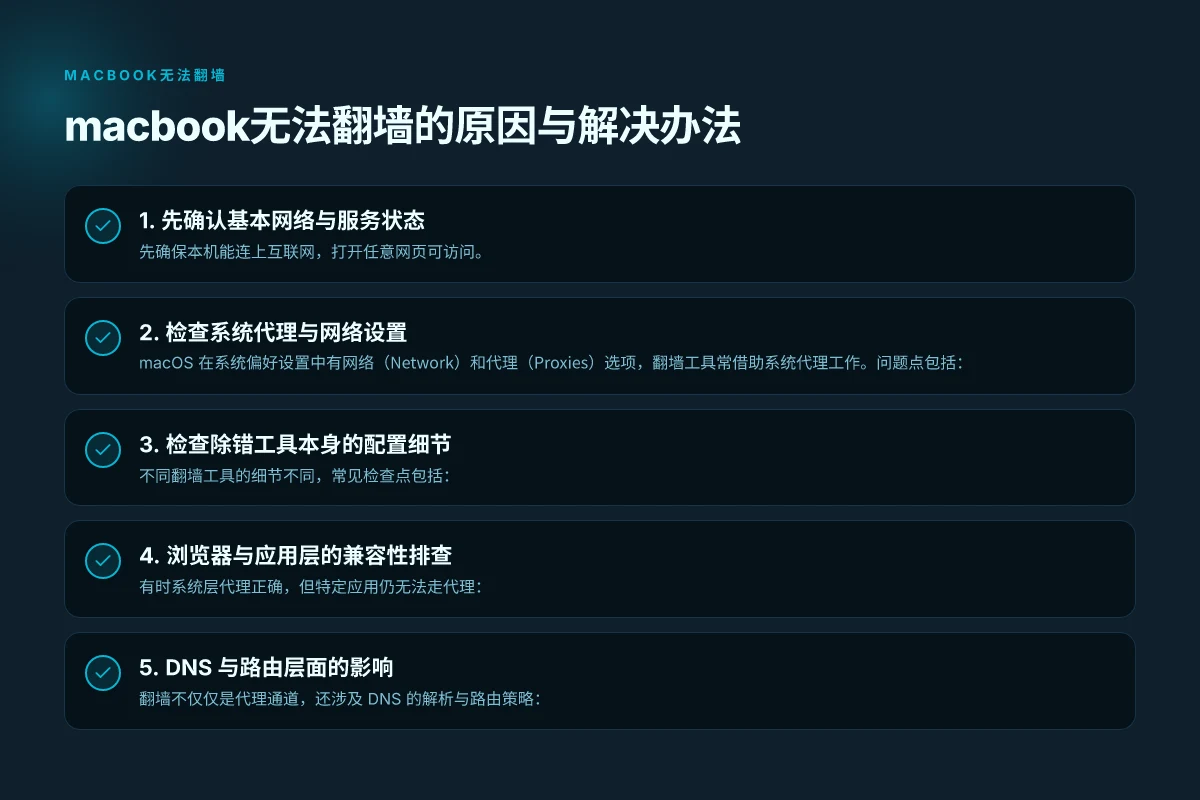
1. 先确认基本网络与服务状态
- 先确保本机能连上互联网,打开任意网页可访问。
- 确认要使用的翻墙工具(VPN、Shadowsocks、V2Ray、PAC 等)是否已安装并处于开启状态。
- 查看工具的状态指示灯、日志,找出错误代码或提示信息。
- 如果使用的是 VPN,尝试切换服务器节点,排除服务端故障。
可能涉及的常见问题
- VPN 未授权或订阅过期:需要重新登录或续订。
- Shadowsocks/V2Ray 服务端不通:检查服务器地址、端口、加密方式、密码/密钥正确性。
- PAC 文件不可用或规则错误:确认 PAC 文件路径或 URL 是否正确,尝试替换为直连/直连代理策略。
2. 检查系统代理与网络设置
macOS 在系统偏好设置中有网络(Network)和代理(Proxies)选项,翻墙工具常借助系统代理工作。问题点包括:
- 全局代理未开启或开启方式错误:请确认所需的代理类型(HTTP/HTTPS、SOCKS、PAC)已勾选并正确配置。
- 代理端口冲突或被本地防火墙拦截:检查端口,尝试换端口或临时关闭防火墙测试。
- VPN 与系统代理冲突:有些 VPN 会自动设置代理,需在代理设置中避免冲突。
快速排错清单
- 使用便捷网络诊断工具,测试是否能够通过代理访问外部网站。
- 在终端执行 curl -x: http://example.com,查看是否能获取页面。
- 查看系统日志(控制中心 -> 实用工具 -> 控制台)是否有代理相关错误。
3. 检查除错工具本身的配置细节
不同翻墙工具的细节不同,常见检查点包括:
- Shadowsocks/V2Ray:服务器地址、端口、加密方式、密码/密钥是否正确,混淆设置是否匹配,客户端版本是否兼容。
- VPN:协议类型(OpenVPN、IKEv2、WireGuard、L2TP 等)是否被路由器或网络运营商阻断,证书是否有效。
- PAC/自动代理配置:PAC 文件是否可访问,规则是否能覆盖目标域名,浏览器是否覆盖了系统代理设置。
配置模板(示意)
- Shadowsocks: 服务器地址、端口、加密方式、密码,以及本地监听端口。
- VPN: 服务器地址、用户名、密码/证书、协议、远程和本地路由设置。
- PAC: PAC 文件 URL、浏览器代理设置与系统代理设置一致。
4. 浏览器与应用层的兼容性排查
有时系统层代理正确,但特定应用仍无法走代理:
- 浏览器单独代理设置与系统代理不一致:确保浏览器代理与系统代理匹配,或使用系统代理模式(GoProxy/ShadowsocksR 会在某些场景下需要浏览器单独设置)。
- 应用开启了“直连”模式:检查应用内的代理设置,确保未勾选直连或忽略代理。
- 某些应用对 DNS 解析使用“特殊规则”,导致翻墙策略无效:尝试改用系统 DNS 或使用代理提供商的定制 DNS。
5. DNS 与路由层面的影响
翻墙不仅仅是代理通道,还涉及 DNS 的解析与路由策略:
- DNS 污染:某些域名请求被本地 DNS 解析为国内节点,从而导致无法访问境外资源。解决办法是使用 DoH/DoT、指定可信 DNS(如 1.1.1.1、9.9.9.9)。
- 路由错误:默认网关或子网设置不正确,导致流量走向错误的网络接口。需要在网络偏好中确保默认路由走主网络设备,且代理流量能够正确导向。
6. 设备与网络环境的差异化解决
不同设备(MacBook Pro、MBA、M1/M2 芯片等)和不同网络环境(校园网、企业网、家用宽带、移动热点)可能造成差异: MacBook怎么开VPN
- 家用宽带:路由器层面可能需要端口转发或VPN穿透设置,确保路由器并未屏蔽翻墙端口。
- 公共网络/校园网:有时会对 VPN/代理端口进行阻断或限速,需联系网络管理员或尝试使用更隐蔽的端口。
- 移动热点:与运营商对端口的限制相关,换用其他热点或 VPN 协议可能有帮助。
7. 具体故障场景对照表与解决方案
| 场景 | 常见原因 | 解决办法 | 需要注意 |
|---|---|---|---|
| VPN 无法连接 | 服务器不通、证书/密钥错误、协议不被允许 | 更换服务器、重新导入证书、切换协议 | 运营商对特定协议有限制时需换向 |
| Shadowsocks 连接失败 | 服务器地址或端口错误、密码错误、加密不匹配 | 核对配置信息,重新获取服务器参数 | 使用最新客户端版本 |
| PAC 文件不可用 | URL 错误、网络阻断、浏览器缓存 | 更新 PAC URL、清空缓存、临时改用手动代理 | 确保访问 PAC 的网络通畅 |
| 系统代理无效 | 代理类型未勾选、端口冲突、系统防火墙 | 重新配置代理、换端口、临时关闭防火墙 | 修改后重启代理服务与网络服务 |
| 浏览器直连优先 | 浏览器代理设置与系统设置不一致 | 将浏览器代理设为同系统代理或启用全局代理 | 不同浏览器行为可能不同 |
8. 逐步排错的实用操作清单
- 第一步:确认网络通畅,尝试访问外国网站以确认基础网络可用。
- 第二步:打开翻墙工具的状态页,查看错误信息和日志。
- 第三步:对比系统代理设置,确保代理类型、端口、服务器地址一致。
- 第四步:在终端执行简单的代理测试,例如 curl -x 代理地址:端口 http://www.google.com,观察返回结果。
- 第五步:尝试更换服务器节点、调整加密方式或协议,观察是否恢复。
- 第六步:若仍未解决,尝试临时使用不同的翻墙方案(如切换 Shadowsocks ↔ VPN),以排除单一工具的问题。
最终的推荐与安全考虑
- 优先选择信任且稳定的翻墙工具与服务器节点,避免使用来源不明的软件,以降低账号被盗和数据被窃取的风险。
- 定期更新客户端与服务器端参数,避免使用已知存在漏洞的版本。
- 在企业或校园网络中翻墙,请遵守相关规定,避免违法或违反使用条款。
- 备选方案:如果当前网络严格限制,可以考虑使用虚拟专用网络的商业服务、企业级 SOCKS 代理或经过加密传输的远程桌面解决方案(如远程工作流的安全通道),以增强稳定性和隐私性。
结语
macbook无法翻墙的原因多样,核心在于从网络、系统、应用和 DNS/路由等多层面进行排错。通过上述步骤与清单,你可以快速定位问题并恢复翻墙能力。如果遇到特别复杂的场景,建议记录错误日志并联系工具提供商的技术支持,获取针对性的排错方案。